


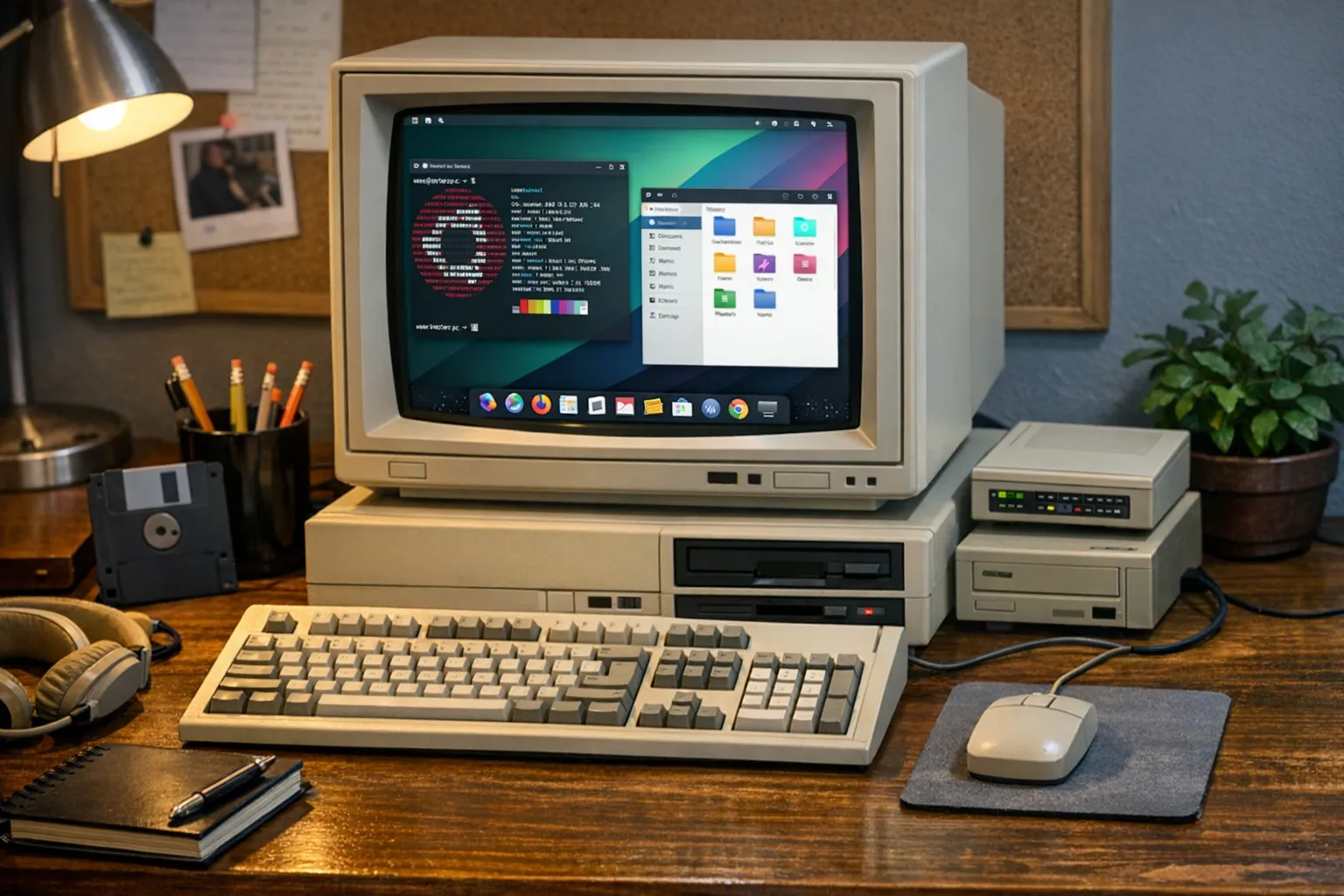
¿Tienes un ordenador antiguo guardado en un cajón, lento hasta para abrir el navegador o abandonado porque Windows ya no funciona con soltura? Antes de darlo por perdido, hay una alternativa muy recomendable: instalar Linux. Con una distribución adecuada, incluso un PC viejo puede volver a ser útil para navegar, escribir documentos, ver vídeos, estudiar o usarlo como equipo secundario.
En esta guía de TecnoJournal te explicamos cómo instalar Linux en un PC antiguo paso a paso, qué versión conviene elegir según el hardware, qué debes revisar antes de empezar y cómo dejar el equipo listo para usar. La idea no es solo que completes la instalación, sino que realmente mejores el rendimiento de un ordenador viejo y alargues su vida útil sin gastar dinero en licencias.
Por qué instalar Linux en un ordenador viejo
Linux se ha convertido en una de las mejores opciones para recuperar equipos con pocos recursos. Frente a sistemas más exigentes, muchas distribuciones Linux están diseñadas para funcionar con menos memoria RAM, procesadores antiguos y discos duros mecánicos.
Estas son algunas ventajas claras:
- Mayor ligereza: existen versiones muy optimizadas para hardware modesto.
- Más seguridad: recibirás actualizaciones y tendrás menos exposición a amenazas comunes.
- Gratuito: no necesitas pagar una licencia.
- Ideal para tareas básicas: navegar, usar correo, ofimática, reproducir contenido multimedia o estudiar.
- Vida útil más larga: un equipo que parecía obsoleto puede seguir funcionando varios años más.
Si tu ordenador tarda una eternidad en arrancar, se congela con varias pestañas abiertas o ya no recibe soporte oficial del sistema que utiliza, instalar Linux puede marcar una diferencia notable.
Qué revisar antes de instalar Linux en un PC antiguo
Antes de empezar, conviene hacer una comprobación rápida del hardware y preparar el equipo. Esto evitará problemas durante la instalación y te ayudará a elegir la distribución adecuada.
1. Comprueba las especificaciones del equipo
Lo más importante es saber qué procesador tiene, cuánta memoria RAM incluye y cuánto espacio de almacenamiento queda libre. No hace falta un análisis técnico complejo, pero sí una idea básica.
- Con 2 GB de RAM o menos: conviene optar por distribuciones muy ligeras.
- Con 4 GB de RAM: ya puedes usar opciones más completas con buena fluidez.
- Con disco SSD: la mejora será mucho mayor, aunque Linux también puede ayudar bastante en discos duros antiguos.
2. Haz copia de seguridad de tus archivos
Si el ordenador todavía conserva documentos, fotos o archivos importantes, haz una copia antes de tocar nada. La instalación puede borrar el disco si eliges reemplazar el sistema anterior.
3. Decide si quieres reemplazar el sistema o instalar Linux junto a otro
Normalmente, en un PC antiguo lo más práctico es instalar Linux como único sistema operativo. Así liberas espacio y simplificas el mantenimiento. Aun así, también es posible mantener otro sistema si el disco lo permite.
4. Verifica si el PC arranca desde USB
La mayoría de instalaciones actuales se hacen con una memoria USB de arranque. En equipos muy antiguos, puede que sea necesario modificar el orden de arranque en la BIOS o incluso usar un DVD si no admite inicio desde USB.
Qué distribución Linux elegir para un ordenador viejo
Elegir bien la distribución es clave. No todas consumen lo mismo ni ofrecen la misma experiencia. Si tu objetivo es recuperar un PC antiguo y que funcione con soltura, conviene apostar por una opción ligera, estable y fácil de usar.
Linux Mint XFCE
Es una de las mejores opciones para usuarios que vienen de Windows. Su interfaz es familiar, está bien cuidada y la edición XFCE consume menos recursos que otras versiones más pesadas. Muy recomendable para equipos con 4 GB de RAM o algo menos.
Lubuntu
Basada en Ubuntu, pero con un entorno mucho más ligero. Funciona bien en ordenadores modestos y mantiene un equilibrio muy bueno entre facilidad de uso y rendimiento.
Xubuntu
Otra alternativa ligera y muy popular. Tiene una apariencia sencilla y agradable, y suele ir bien en portátiles y sobremesas con varios años encima.
antiX o MX Linux
Si hablamos de hardware realmente limitado, estas distribuciones pueden rendir mejor que otras opciones más conocidas. Son especialmente útiles en equipos con muy poca RAM o procesadores antiguos.
Como referencia rápida:
- PC antiguo pero usable: Linux Mint XFCE o Xubuntu.
- PC muy justo de recursos: Lubuntu, MX Linux o antiX.
- Usuario principiante: Linux Mint XFCE suele ser la apuesta más cómoda.
Cómo descargar Linux e instalarlo en un USB
Una vez elegida la distribución, el siguiente paso es descargar la imagen oficial e introducirla en una memoria USB para arrancar el ordenador desde ahí.
Descarga la imagen ISO desde la web oficial
Es importante descargar Linux siempre desde la página oficial de la distribución elegida. Así te aseguras de obtener una versión segura, actualizada y libre de modificaciones extrañas.
Prepara una memoria USB
Necesitarás una memoria USB de al menos 4 GB, aunque lo recomendable es 8 GB o más. Ten en cuenta que el proceso borrará lo que haya dentro, así que guarda antes cualquier archivo importante.
Crea el USB de arranque
Para generar el USB instalador puedes usar herramientas muy conocidas como Rufus, balenaEtcher o similares. El proceso suele ser muy simple: seleccionas la ISO descargada, eliges la memoria USB y dejas que la aplicación la prepare.
Cuando termine, ya tendrás listo el medio de instalación.
Cómo instalar Linux en un PC antiguo paso a paso
Llega el momento de la instalación. Aunque puede parecer algo técnico, en la práctica la mayoría de distribuciones Linux modernas lo ponen bastante fácil.
1. Conecta el USB al ordenador viejo
Apaga el equipo, conecta la memoria USB y enciéndelo. Nada más arrancar, entra en la BIOS o en el menú de arranque pulsando la tecla correspondiente. Suele ser F2, F12, ESC o Supr, dependiendo del fabricante.
Selecciona la memoria USB como dispositivo de inicio principal.
2. Inicia el modo prueba o instalación
Muchas distribuciones permiten probar Linux sin instalarlo. Esto es muy útil para comprobar si reconoce la pantalla, el teclado, el WiFi, el sonido y otros componentes antes de modificar el disco duro.
Si ves que todo funciona correctamente, abre el instalador desde el escritorio.
3. Elige idioma, teclado y conexión
Durante los primeros pasos se te pedirá seleccionar el idioma, la distribución del teclado y, en algunos casos, conectarte a internet. Si puedes conectarte, mejor, porque así se descargarán algunas actualizaciones durante la instalación.
4. Selecciona el tipo de instalación
Aquí aparece una de las decisiones más importantes:
- Borrar disco e instalar Linux: la mejor opción si quieres un equipo limpio y solo vas a usar Linux.
- Instalar junto a otro sistema: útil si deseas conservar el sistema anterior.
- Particionado manual: recomendado solo para usuarios con experiencia.
Para un ordenador viejo que quieres recuperar y simplificar, normalmente conviene elegir la instalación limpia.
5. Crea tu usuario y contraseña
Introduce tu nombre de usuario, el nombre del equipo y una contraseña. Elige una contraseña que recuerdes, porque la necesitarás para instalar programas y realizar cambios importantes en el sistema.
6. Espera a que termine la instalación
El instalador copiará los archivos, configurará el sistema y dejará listo el arranque. Este proceso puede tardar más o menos según el equipo, especialmente si usa un disco duro antiguo.
7. Reinicia y retira el USB
Cuando termine, reinicia el ordenador. Antes de que vuelva a arrancar, retira la memoria USB para que el equipo inicie ya desde el disco donde has instalado Linux.
Si todo ha ido bien, verás el escritorio de tu nueva distribución Linux funcionando en el PC antiguo.
Qué hacer después de instalar Linux para mejorar el rendimiento
La instalación es solo el primer paso. Si quieres que el ordenador funcione lo mejor posible, merece la pena hacer algunos ajustes básicos.
Actualiza el sistema
Lo primero es instalar las actualizaciones pendientes. Esto mejora la seguridad, la compatibilidad y, en muchos casos, la estabilidad general del equipo.
Instala solo los programas necesarios
En un PC antiguo, menos es más. Evita llenar el sistema de aplicaciones que no vas a usar. Instala lo justo: un navegador, una suite ofimática, reproductor multimedia y poco más.
Usa software ligero
Si el equipo va justo de recursos, intenta elegir aplicaciones ligeras. Por ejemplo, un navegador con pocas extensiones, un editor de texto sencillo o reproductores que consuman menos memoria.
Desactiva efectos visuales innecesarios
Algunos entornos de escritorio incluyen animaciones o transparencias. En un ordenador viejo, reducir esos efectos puede ayudar a ganar fluidez.
Valora cambiar el disco por un SSD
Si buscas la mejora más notable posible, instalar Linux y sustituir el disco duro mecánico por un SSD es una combinación excelente. Incluso un portátil muy viejo puede sentirse mucho más rápido.
Problemas comunes al instalar Linux en un ordenador viejo
Aunque el proceso suele ser sencillo, hay algunos fallos habituales que conviene tener en cuenta.
El PC no arranca desde el USB
Revisa el orden de arranque en la BIOS. Si el equipo es muy antiguo, puede que necesites activar opciones heredadas o usar otra memoria USB. También conviene probar otro puerto, especialmente si algunos son USB 3.0 y el ordenador se lleva mejor con USB 2.0.
Linux va lento incluso después de instalarlo
En ese caso, probablemente la distribución elegida sigue siendo demasiado pesada para ese hardware. Merece la pena probar una opción más ligera como antiX o Lubuntu.
No funciona el WiFi o algún componente
A veces ocurre con equipos muy concretos. Lo mejor es actualizar el sistema, buscar controladores adicionales en la propia distribución o comprobar en foros oficiales si ese modelo necesita algún ajuste específico.
La pantalla se ve mal o la resolución no es correcta
Suele solucionarse tras instalar actualizaciones o seleccionando una resolución compatible desde la configuración del sistema.
Para qué puede servir un PC antiguo con Linux
Instalar Linux no solo sirve para “resucitar” el ordenador, sino para darle un uso real. Dependiendo de sus características, puedes convertirlo en:
- Un equipo para navegar y consultar correo.
- Un ordenador para estudiar o escribir documentos.
- Un centro multimedia básico.
- Un PC para niños o tareas escolares.
- Un ordenador secundario para invitados.
- Un pequeño servidor doméstico o equipo de pruebas.
En muchos casos, un equipo que parecía totalmente desfasado puede seguir siendo perfectamente válido para tareas cotidianas.
Conclusión
Instalar Linux en un PC antiguo es una de las formas más eficaces de recuperar un ordenador viejo, mejorar su rendimiento y seguir aprovechándolo sin invertir demasiado dinero. Con una distribución ligera, una instalación limpia y algunos ajustes básicos, es posible transformar un equipo lento en una máquina útil para el día a día.
La clave está en elegir bien la distribución según el hardware y no sobrecargar el sistema con programas innecesarios. Si además acompañas el cambio con una pequeña mejora de hardware, como añadir más RAM o montar un SSD, el resultado puede sorprenderte.
Si tienes por casa un portátil o sobremesa viejo, esta puede ser la oportunidad perfecta para darle una segunda vida con Linux.
Preguntas frecuentes sobre instalar Linux en un PC antiguo
¿Qué Linux es mejor para un ordenador viejo?
Depende de la potencia del equipo. Para la mayoría de usuarios, Linux Mint XFCE, Lubuntu y Xubuntu son opciones equilibradas. Si el hardware es muy limitado, antiX o MX Linux suelen funcionar mejor.
¿Cuánta RAM necesita Linux para funcionar bien?
Hay distribuciones que pueden arrancar con 1 o 2 GB de RAM, pero para una experiencia más cómoda se recomiendan al menos 4 GB si vas a navegar y usar varias aplicaciones básicas.
¿Se borra todo al instalar Linux?
Si eliges la opción de borrar disco e instalar Linux, sí. Por eso es importante hacer una copia de seguridad antes de empezar. También existe la posibilidad de instalarlo junto a otro sistema en algunos casos.
¿Es difícil instalar Linux en un PC antiguo?
No especialmente. Hoy en día muchas distribuciones tienen asistentes gráficos muy sencillos. Lo más importante es preparar bien el USB, arrancar desde él y seguir los pasos del instalador.
¿Linux hará que mi ordenador viejo vaya como nuevo?
Puede mejorar mucho el rendimiento, pero no hace milagros. Si el hardware es muy limitado, seguirá habiendo ciertas restricciones. Aun así, la diferencia respecto a un sistema más pesado suele ser notable.
¿Hace falta internet para instalar Linux?
No siempre. Puedes instalarlo sin conexión en muchos casos, aunque conectarte a internet durante el proceso ayuda a descargar actualizaciones y algunos controladores desde el primer momento.
¿Puedo usar Linux si nunca lo he probado?
Sí. Distribuciones como Linux Mint o Ubuntu en sus variantes ligeras están pensadas para ser accesibles para principiantes. Además, permiten probar el sistema antes de instalarlo.

