


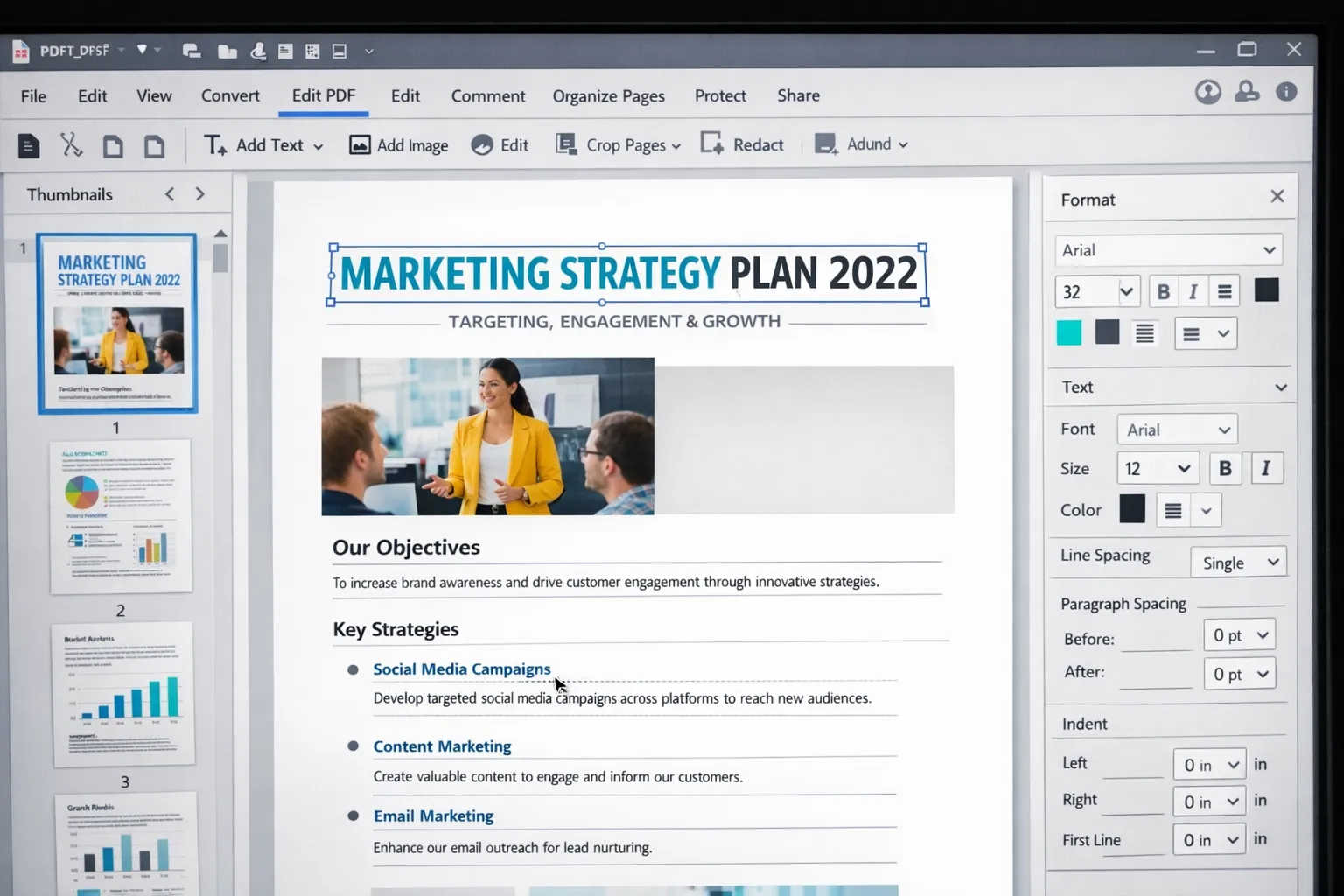
El PDF sigue siendo el formato favorito para compartir contratos, informes, manuales, formularios, apuntes y todo tipo de documentos que deben verse igual en cualquier dispositivo. El problema aparece cuando toca modificarlos: corregir un texto, firmar, añadir comentarios, reorganizar páginas, convertir archivos o completar formularios sin romper el diseño. Ahí es donde entran en juego las mejores apps para editar PDFs.
Hoy existen opciones para casi cualquier necesidad y presupuesto: desde herramientas gratuitas para cambios básicos hasta suites profesionales con funciones avanzadas de edición, OCR y colaboración. En esta guía de TecnoJournal repasamos las aplicaciones más recomendables para editar PDF en ordenador, móvil y navegador, con sus ventajas, limitaciones y el tipo de usuario al que van dirigidas.
Si estás buscando un editor PDF para trabajo, estudios o uso personal, aquí tienes una selección práctica y actualizada para elegir con criterio.
Qué debe tener una buena app para editar PDFs
No todas las aplicaciones PDF ofrecen el mismo nivel de control. Algunas solo permiten subrayar o firmar, mientras que otras dejan modificar texto, imágenes, enlaces, formularios y estructura del documento. Antes de elegir, conviene fijarse en varios puntos clave.
Edición real de texto e imágenes
Una de las diferencias más importantes está en si la app permite editar el contenido como si fuera un documento original o si solo añade capas encima. Para tareas profesionales, lo ideal es poder corregir párrafos, cambiar tipografías, mover elementos e insertar imágenes sin alterar el formato general.
Compatibilidad con formularios y firmas
Muchas personas necesitan completar formularios PDF, añadir firmas electrónicas o solicitar firmas a terceros. Si este es tu caso, busca una herramienta que permita crear, rellenar y validar formularios de manera sencilla.
OCR para documentos escaneados
El reconocimiento óptico de caracteres, conocido como OCR, es esencial si trabajas con archivos escaneados. Gracias a esta función, una imagen o escaneo se convierte en texto editable y buscable, algo muy útil en oficinas, despachos o entornos académicos.
Funciones de organización
Un buen editor PDF también debe facilitar tareas como unir varios archivos, dividir documentos, reordenar páginas, extraer secciones, comprimir o convertir entre formatos como Word, Excel, PowerPoint e imagen.
Disponibilidad multiplataforma
No siempre editamos desde el mismo equipo. Por eso es una ventaja que la app esté disponible en Windows, macOS, Android, iPhone o directamente desde el navegador. La sincronización en la nube también suma puntos.
Las mejores apps para editar PDFs en 2026
Estas son algunas de las herramientas más recomendables del momento, tanto por funciones como por facilidad de uso y relación entre precio y prestaciones.
Adobe Acrobat Pro
Cuando se habla de editar PDF, Adobe Acrobat Pro sigue siendo la referencia del sector. Tiene prácticamente todo lo que se le puede pedir a una app de este tipo: edición avanzada de texto e imágenes, conversión de archivos, OCR, firma electrónica, protección con contraseña, comparación de documentos y herramientas de colaboración.
Su gran ventaja es la fiabilidad. Si trabajas a diario con PDFs complejos, formularios corporativos o documentos legales, Acrobat suele ofrecer el mejor resultado. También destaca por su integración con Adobe Document Cloud y por sus apps móviles, que facilitan seguir trabajando desde cualquier lugar.
La principal pega está en el precio, ya que funciona bajo suscripción y no es la opción más económica para usuarios ocasionales. Aun así, para empresas y profesionales sigue siendo una apuesta segura.
- Ideal para: profesionales, empresas, despachos, usuarios intensivos
- Puntos fuertes: edición completa, OCR, firmas, compatibilidad, fiabilidad
- A tener en cuenta: coste elevado frente a otras alternativas
PDF Expert
PDF Expert se ha ganado una gran reputación entre usuarios de Mac, iPhone y iPad por ofrecer una experiencia fluida, moderna y muy fácil de usar. Su interfaz es limpia, rápida y especialmente cómoda para leer, anotar, firmar y editar PDFs sin complicaciones.
Permite modificar texto e imágenes, reorganizar páginas, rellenar formularios, añadir comentarios y trabajar con anotaciones de forma muy intuitiva. En equipos Apple, su rendimiento suele ser excelente y la integración con el ecosistema es uno de sus puntos más atractivos.
No es la opción más universal si necesitas trabajar también en Windows o Android, pero para quienes usan dispositivos de Apple es una de las mejores herramientas PDF disponibles.
- Ideal para: usuarios de Mac, iPad y iPhone
- Puntos fuertes: facilidad de uso, rapidez, interfaz cuidada
- A tener en cuenta: ecosistema más limitado fuera de Apple
Foxit PDF Editor
Foxit es una de las alternativas más sólidas a Adobe Acrobat. Lleva años posicionándose como un editor PDF potente, ligero y más asequible. Incluye funciones de edición, OCR, anotaciones, protección, combinación de archivos, conversión y formularios.
Uno de sus puntos fuertes es que ofrece muchas capacidades avanzadas sin sentirse tan pesado como otras suites. Además, suele ser una opción interesante para empresas que quieren reducir costes sin renunciar a funciones profesionales.
La interfaz puede resultar algo más técnica al principio, pero una vez dominada, es una herramienta muy completa para productividad documental.
- Ideal para: usuarios avanzados y empresas que buscan una alternativa a Adobe
- Puntos fuertes: buena relación entre precio y funciones, rendimiento
- A tener en cuenta: curva de aprendizaje algo mayor
Smallpdf
Smallpdf es una de las plataformas online más populares para trabajar con archivos PDF de forma rápida. Está orientada a tareas cotidianas como comprimir, convertir, unir, dividir, firmar y hacer pequeños ajustes sin instalar software pesado.
Su mayor ventaja es la sencillez. Subes el documento, eliges la acción y en pocos pasos tienes el resultado. Para usuarios que necesitan resolver una tarea puntual desde cualquier navegador, es una solución muy cómoda.
Eso sí, no está pensada para una edición profunda del contenido como sí hacen Acrobat o Foxit. También conviene valorar la privacidad si manejas documentos sensibles, ya que el trabajo se realiza en la nube.
- Ideal para: tareas rápidas desde navegador
- Puntos fuertes: facilidad de uso, acceso online, funciones básicas muy prácticas
- A tener en cuenta: menos adecuada para edición avanzada o documentos confidenciales
iLovePDF
iLovePDF se ha convertido en otro nombre imprescindible dentro de las herramientas PDF online. Ofrece una amplia colección de utilidades: unir, dividir, comprimir, convertir, proteger, desbloquear, rotar, reparar y editar de forma básica.
Su enfoque es muy similar al de Smallpdf, con una interfaz clara y procesos rápidos. Además, dispone de aplicación de escritorio y app móvil, lo que amplía un poco más sus posibilidades. Para estudiantes, autónomos y usuarios domésticos, suele ser una de las opciones más accesibles.
Como sucede con otras plataformas web, funciona mejor para operaciones concretas que para edición editorial compleja.
- Ideal para: estudiantes, usuarios domésticos, tareas rápidas
- Puntos fuertes: variedad de herramientas, facilidad de uso, versión web y apps
- A tener en cuenta: funciones de edición más limitadas que en suites profesionales
PDF-XChange Editor
PDF-XChange Editor es una opción muy valorada entre quienes trabajan en Windows y quieren una herramienta potente sin pagar tanto como por Adobe. Destaca por su velocidad, buen repertorio de funciones y una versión gratuita bastante útil para anotaciones, comentarios y determinadas tareas de edición.
Incluye capacidades para trabajar con texto, OCR, sellos, firmas, formularios y organización de documentos. Su interfaz puede parecer menos moderna que la de otras alternativas, pero compensa con eficiencia y profundidad funcional.
Es una app especialmente interesante para entornos técnicos, administrativos o educativos que necesitan productividad a buen precio.
- Ideal para: usuarios de Windows con presupuesto ajustado
- Puntos fuertes: rapidez, funciones avanzadas, buena versión gratuita
- A tener en cuenta: diseño menos pulido que otras opciones
Sejda PDF Editor
Sejda ha encontrado su espacio ofreciendo un equilibrio muy atractivo entre sencillez y funciones reales de edición. Permite modificar texto existente, añadir enlaces, insertar imágenes, firmar, crear formularios y organizar páginas, todo desde una versión web o de escritorio.
Es una alternativa interesante para quienes necesitan algo más que conversiones básicas, pero no quieren dar el salto a una suite empresarial. La experiencia es bastante directa y no exige demasiado aprendizaje.
Su versión gratuita tiene límites de uso diarios, por lo que conviene comprobar si encaja con tu volumen de trabajo habitual.
- Ideal para: autónomos y usuarios intermedios
- Puntos fuertes: edición útil, interfaz simple, acceso web y escritorio
- A tener en cuenta: limitaciones en el plan gratuito
PDFelement
PDFelement, de Wondershare, lleva tiempo posicionándose como un editor PDF muy completo y más amigable para el usuario general que otras herramientas más corporativas. Ofrece edición de texto e imágenes, OCR, conversión, anotación, plantillas, formularios y firma electrónica.
Uno de sus mayores aciertos es la combinación entre interfaz intuitiva y funciones avanzadas. Es una app que intenta acercar la potencia de Adobe a un precio más competitivo, y en muchos casos lo consigue bastante bien.
Para quienes buscan una solución equilibrada entre facilidad de uso y profundidad de herramientas, PDFelement merece estar entre las primeras opciones a valorar.
- Ideal para: profesionales, estudiantes avanzados y pequeñas empresas
- Puntos fuertes: interfaz amigable, buena variedad de funciones, precio competitivo
- A tener en cuenta: algunas funciones premium requieren plan completo
Cuál elegir según tu perfil
No existe una única mejor app para editar PDFs para todo el mundo. La elección depende mucho del uso real que vayas a darle.
Si necesitas la opción más completa
Adobe Acrobat Pro sigue siendo la alternativa más robusta para edición profesional, gestión documental, OCR preciso y firma electrónica avanzada.
Si usas Mac o iPad
PDF Expert es una de las experiencias más pulidas y cómodas del mercado para el ecosistema Apple.
Si buscas una alternativa más asequible a Adobe
Foxit PDF Editor y PDFelement ofrecen un equilibrio muy interesante entre precio y funciones.
Si solo quieres resolver tareas puntuales
Smallpdf, iLovePDF y Sejda son excelentes para comprimir, convertir, unir, firmar o hacer pequeños cambios desde el navegador.
Si trabajas en Windows y quieres ahorrar
PDF-XChange Editor destaca por ofrecer mucho valor, especialmente para usuarios que priorizan funcionalidad sobre diseño.
Consejos antes de usar una app para editar PDF
Antes de decidirte por una herramienta, conviene tener en cuenta algunas recomendaciones prácticas.
- Revisa si realmente necesitas edición avanzada o solo funciones básicas como firmar, convertir o comentar.
- Comprueba si la app incluye OCR, especialmente si sueles trabajar con escaneos.
- Valora la privacidad de tus documentos si vas a usar servicios online.
- Prueba la versión gratuita o demo antes de pagar una suscripción.
- Fíjate en la compatibilidad con tu sistema operativo y con tu flujo de trabajo habitual.
- Si trabajas en equipo, busca funciones de colaboración, comentarios y almacenamiento en la nube.
Conclusión
Las mejores apps para editar PDFs han evolucionado mucho en los últimos años. Ya no se trata solo de abrir un archivo y subrayar texto: ahora puedes corregir contenido, transformar escaneos en texto editable, firmar digitalmente, crear formularios y reorganizar documentos completos desde casi cualquier dispositivo.
Si buscas potencia profesional, Adobe Acrobat Pro sigue marcando el estándar. Si prefieres una alternativa equilibrada, Foxit, PDFelement o PDF-XChange Editor son opciones muy competitivas. Y si lo que necesitas es rapidez para tareas concretas, Smallpdf, iLovePDF y Sejda cumplen muy bien.
La mejor elección será la que encaje con tu presupuesto, tu sistema operativo y, sobre todo, con el tipo de documentos que editas a diario. Elegir bien puede ahorrarte mucho tiempo y evitar frustraciones cada vez que tengas que modificar un PDF.
Preguntas frecuentes sobre apps para editar PDFs
¿Cuál es la mejor app para editar PDF gratis?
Depende del nivel de edición que necesites. Para tareas básicas, iLovePDF, Smallpdf o Sejda pueden ser suficientes. Si trabajas en Windows, PDF-XChange Editor ofrece una versión gratuita bastante útil. Para edición avanzada real, las opciones gratuitas suelen quedarse cortas.
¿Se puede editar un PDF sin instalar programas?
Sí. Existen herramientas online como Smallpdf, iLovePDF y Sejda que permiten editar, convertir, unir o firmar archivos PDF directamente desde el navegador. Son prácticas para usos puntuales, aunque no siempre son la mejor opción para documentos sensibles.
¿Qué app PDF es mejor para estudiantes?
Para estudiantes, suelen funcionar muy bien iLovePDF, Smallpdf, Sejda o PDFelement, según el nivel de uso. Si lo principal es subrayar, comentar, convertir o unir apuntes, las herramientas online resultan muy cómodas.
¿Cuál es la mejor app para editar PDFs en iPhone o iPad?
PDF Expert es una de las apps más recomendables para iPhone y iPad por su fluidez, diseño y buenas herramientas de anotación, firma y edición. Adobe Acrobat también es una opción sólida si ya usas su ecosistema.
¿Qué editor PDF tiene OCR?
Adobe Acrobat Pro, Foxit PDF Editor, PDFelement y PDF-XChange Editor incluyen funciones de OCR en distintos niveles. Esta característica es clave para convertir documentos escaneados en texto editable.
¿Es seguro usar editores PDF online?
En general, las plataformas conocidas aplican medidas de seguridad razonables, pero no conviene subir archivos muy sensibles sin revisar sus políticas de privacidad y tratamiento de datos. Para contratos, documentos personales o información confidencial, suele ser más recomendable usar software local.

