


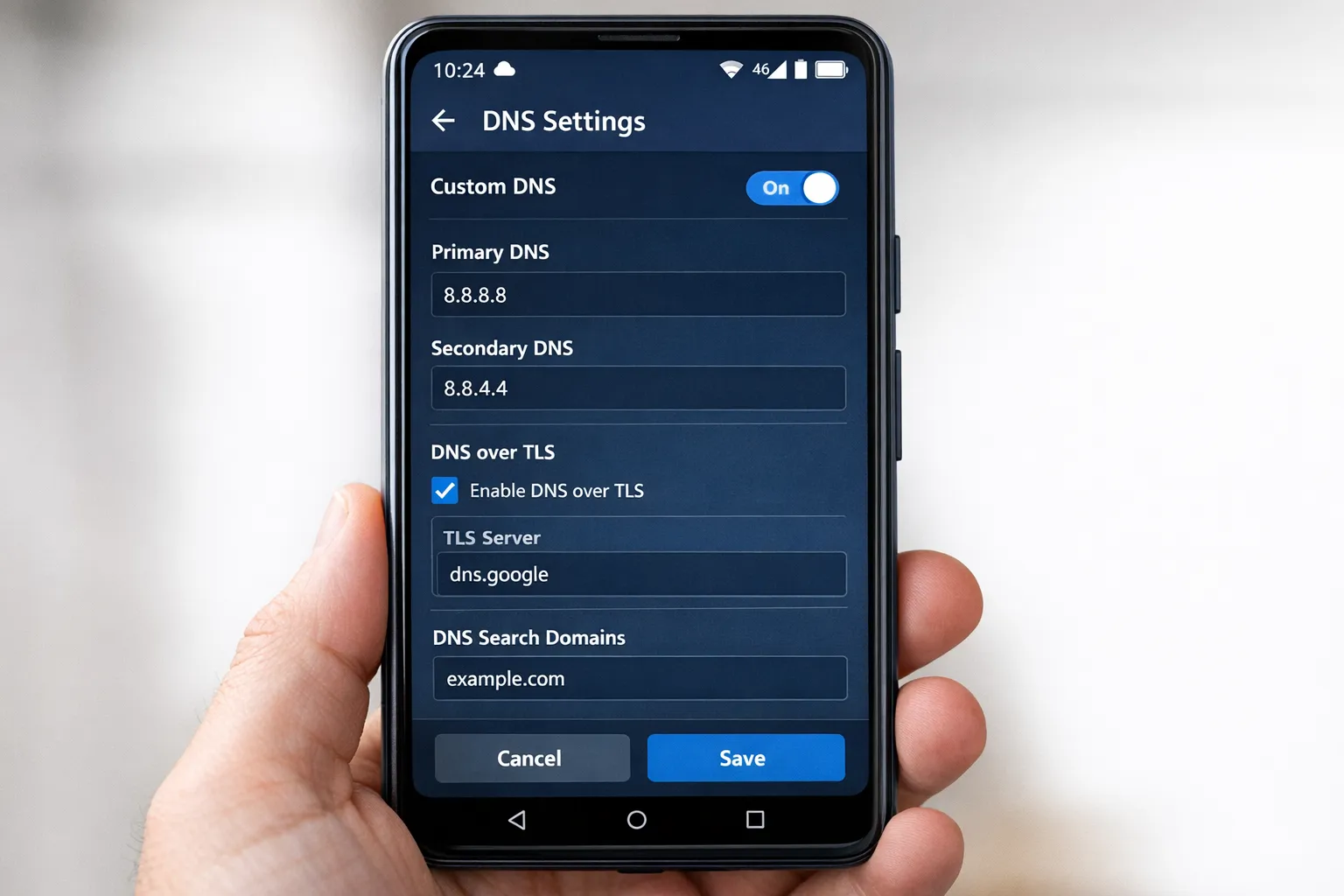
La publicidad invasiva en el móvil puede arruinar por completo la experiencia de uso: banners que ocupan media pantalla, ventanas emergentes dentro de algunas apps y páginas web que cargan más lento de lo normal. Si buscas una forma sencilla de reducir buena parte de esos anuncios en tu teléfono, instalar AdGuard DNS en Android es una de las opciones más prácticas y rápidas.
Lo mejor es que no hace falta ser experto, rootear el dispositivo ni instalar herramientas complejas. En muchos casos, basta con cambiar un ajuste dentro de Android para empezar a filtrar parte de la publicidad y algunos dominios de rastreo. En esta guía de TecnoJournal te explicamos cómo instalar AdGuard DNS en Android paso a paso, qué ventajas ofrece, sus limitaciones y qué debes tener en cuenta antes de activarlo.
Qué es AdGuard DNS y para qué sirve
AdGuard DNS es un servicio de resolución de nombres de dominio que, además de traducir las direcciones web para que el móvil pueda conectarse a ellas, también puede bloquear dominios asociados a anuncios, rastreadores y contenido no deseado. En la práctica, esto significa que muchas solicitudes de publicidad se detienen antes de que lleguen a cargarse en el dispositivo.
En Android, esto puede ayudarte a:
- Reducir anuncios en páginas web y en algunas aplicaciones.
- Mejorar la privacidad al limitar ciertos rastreadores.
- Hacer que algunas webs carguen con menos elementos innecesarios.
- Disminuir el consumo de datos asociado a contenido publicitario.
AdGuard ofrece varias formas de usar su DNS, pero en Android la más cómoda suele ser mediante la función DNS privado, disponible en versiones recientes del sistema. También existen otras alternativas, como usar la app oficial de AdGuard o configurar manualmente ciertos parámetros en redes concretas, aunque no siempre es necesario complicarse tanto.
Ventajas de instalar AdGuard DNS en Android
Uno de los principales motivos por los que muchos usuarios buscan bloquear anuncios en Android con AdGuard DNS es la facilidad de configuración. No necesitas tocar ajustes avanzados del sistema ni hacer modificaciones de riesgo.
Instalación rápida y sin root
El método mediante DNS privado se configura en apenas un minuto. No requiere permisos especiales ni acceso root, algo importante para no comprometer la seguridad o garantía del dispositivo.
Bloqueo de publicidad a nivel de red
En lugar de actuar solo dentro del navegador, AdGuard DNS filtra ciertas peticiones desde la base de la conexión. Eso permite que funcione en distintos contextos del sistema, aunque con matices.
Más privacidad
Además del bloqueo publicitario, este servicio puede impedir el acceso a varios dominios de seguimiento, lo que reduce la cantidad de datos que algunas plataformas recopilan sobre tu actividad.
Compatible con muchos móviles Android
Si tu smartphone usa Android 9 o una versión superior, es muy probable que ya incluya la opción de DNS privado, lo que simplifica enormemente todo el proceso.
Antes de empezar: qué debes saber
Aunque configurar AdGuard DNS en Android es muy sencillo, conviene tener claras algunas cuestiones para evitar expectativas poco realistas.
No elimina absolutamente todos los anuncios
AdGuard DNS bloquea dominios relacionados con publicidad y rastreo, pero no puede hacer magia. Si los anuncios forman parte del mismo dominio principal del servicio o están integrados directamente en el contenido de una app, es posible que sigan apareciendo.
Puede afectar a algunas webs o servicios
En ocasiones, ciertos sitios dependen de dominios externos para funcionar correctamente. Si uno de ellos entra dentro del filtrado, puede que alguna página no cargue bien o que una función concreta falle. No es lo habitual, pero puede pasar.
Necesitas Android compatible con DNS privado
La forma más directa de instalación funciona especialmente bien en Android 9 o superior. En versiones anteriores, el proceso cambia y puede requerir aplicaciones adicionales o ajustes por red Wi-Fi.
Cómo instalar AdGuard DNS en Android paso a paso
Vamos con lo importante: activar AdGuard DNS en Android. El método más recomendable es el de DNS privado, porque es fácil, limpio y reversible.
Paso 1: abre los Ajustes del teléfono
Desbloquea tu móvil Android y entra en la aplicación de Ajustes. Dependiendo de la marca y la capa de personalización, algunos nombres pueden variar ligeramente, pero la ruta general es parecida.
Paso 2: busca el apartado de red e internet
Dentro de Ajustes, entra en una sección similar a:
- Red e Internet
- Conexiones
- Wi-Fi y red
- Más ajustes de conexión
El nombre exacto cambia entre Samsung, Xiaomi, Motorola, Pixel, realme, OPPO y otras marcas, pero normalmente el ajuste de DNS privado está dentro de las opciones de conectividad.
Paso 3: localiza la opción “DNS privado”
Busca una opción llamada DNS privado. En algunos móviles puede estar algo escondida dentro de menús avanzados. Si no la encuentras a simple vista, utiliza el buscador interno de Ajustes y escribe “DNS privado”.
Paso 4: selecciona “Nombre de host del proveedor de DNS privado”
Una vez dentro del menú, verás generalmente tres opciones:
- Desactivado
- Automático
- Nombre de host del proveedor de DNS privado
Debes marcar la tercera opción, ya que es la que permite introducir manualmente el servicio que quieres usar.
Paso 5: introduce el host de AdGuard DNS
En el campo correspondiente, escribe el nombre del proveedor de AdGuard DNS. La opción habitual para bloqueo general es:
- dns.adguard.com
En algunas configuraciones modernas de AdGuard también pueden existir perfiles o direcciones específicas según el tipo de filtrado, pero para la mayoría de usuarios esta dirección es suficiente para empezar.
Paso 6: guarda los cambios
Pulsa en Guardar o Aceptar. A partir de ese momento, Android intentará utilizar ese DNS privado en tus conexiones compatibles, tanto con Wi-Fi como con datos móviles.
Paso 7: comprueba que funciona
Para verificar que AdGuard DNS está activo, abre tu navegador y entra en una web donde normalmente sueles ver bastantes anuncios. Si todo ha ido bien, deberías notar una reducción visible de banners, scripts publicitarios o elementos emergentes en muchos sitios.
También puedes probar apps gratuitas que suelen mostrar publicidad. En algunos casos los anuncios desaparecerán parcial o totalmente; en otros, seguirán apareciendo si la app utiliza métodos de integración que el DNS no puede bloquear.
Cómo desactivar AdGuard DNS si algo falla
Si notas que una página no carga bien, una app da errores o simplemente quieres volver a la configuración original, desactivar AdGuard DNS es muy fácil.
- Ve a Ajustes.
- Entra en Red e Internet o el menú equivalente.
- Accede a DNS privado.
- Selecciona Automático o Desactivado.
- Guarda los cambios.
Este proceso revierte la configuración en cuestión de segundos. Una de las ventajas de usar DNS privado es precisamente esa: no deja modificaciones complicadas ni archivos residuales.
Qué anuncios puede bloquear AdGuard DNS y cuáles no
Uno de los errores más comunes al instalar este tipo de servicio es pensar que equivale a un bloqueador total. No es exactamente así. Entender sus límites te ayudará a aprovecharlo mejor.
Lo que sí puede bloquear
- Anuncios servidos desde dominios publicitarios conocidos.
- Parte de los rastreadores de analítica y seguimiento.
- Algunos banners y scripts en páginas web.
- Solicitudes externas de publicidad dentro de ciertas apps.
Lo que no siempre puede bloquear
- Anuncios integrados directamente en la app o en la propia web.
- Publicidad servida desde el mismo dominio principal del servicio.
- Promociones internas dentro de aplicaciones.
- Contenido patrocinado incrustado de forma nativa.
Por eso, si tu objetivo es un bloqueo más agresivo y completo, quizá necesites combinar esta opción con un navegador que incluya protección antirrastreo o con otras herramientas específicas. Aun así, para la mayoría de usuarios, AdGuard DNS en Android ya ofrece una mejora clara sin complicaciones.
Problemas habituales al configurar AdGuard DNS en Android
Aunque el proceso suele funcionar a la primera, hay algunos inconvenientes frecuentes que conviene conocer.
No encuentro la opción de DNS privado
Esto suele ocurrir por dos motivos: o tu móvil usa una capa de personalización donde el ajuste está más escondido, o tu versión de Android es antigua. Prueba con el buscador interno de Ajustes. Si no aparece, es posible que tu sistema no sea compatible con este método.
Internet deja de funcionar tras activarlo
Si después de configurar el host te quedas sin conexión, revisa que el nombre se haya escrito correctamente. Un error tipográfico basta para que Android no pueda resolver direcciones. Si el problema continúa, vuelve al modo automático y prueba más tarde.
Algunas webs no cargan bien
Puede deberse a que el filtrado está bloqueando algún recurso externo necesario. Si te ocurre solo en una página concreta, puedes desactivar temporalmente el DNS privado para comprobar si ese es el origen del fallo.
Los anuncios siguen apareciendo en ciertas apps
Es completamente normal. Como hemos comentado, no toda la publicidad se sirve desde dominios externos bloqueables por DNS. Algunas aplicaciones incrustan anuncios de otra forma y ahí el margen de acción es menor.
Consejos para aprovechar mejor AdGuard DNS en Android
Si quieres obtener el mejor resultado posible, conviene aplicar algunas buenas prácticas junto con la configuración del DNS.
- Usa un navegador con funciones de privacidad reforzada.
- Mantén Android actualizado para asegurar compatibilidad y estabilidad.
- Revisa si alguna app gratuita abusa de la publicidad y considera alternativas más limpias.
- Si una web falla, prueba a desactivar temporalmente el DNS para confirmar el conflicto.
- No instales varias soluciones de bloqueo a la vez sin necesidad, ya que pueden generar interferencias.
En muchos casos, la combinación de DNS privado + navegador bien configurado + apps confiables ofrece una experiencia mucho más limpia sin necesidad de recurrir a ajustes más agresivos.
¿Merece la pena usar AdGuard DNS en Android?
Si lo que buscas es una forma rápida, gratis y relativamente efectiva de reducir anuncios en Android, la respuesta es sí. AdGuard DNS destaca porque se activa en pocos pasos, no requiere root y puede mejorar tanto la navegación web como el uso de determinadas aplicaciones.
No es una solución milagrosa ni sustituye a herramientas más avanzadas, pero como primera capa de filtrado resulta muy recomendable. Para muchos usuarios, la simple activación del DNS privado con AdGuard ya supone un cambio notable en comodidad, privacidad y limpieza visual.
Además, al ser un ajuste reversible, puedes probarlo sin miedo. Si tu experiencia mejora, lo dejas activado. Si detectas incompatibilidades, vuelves al modo automático en segundos.
Preguntas frecuentes sobre AdGuard DNS en Android
¿AdGuard DNS es gratis?
Sí, AdGuard ofrece opciones de DNS que pueden utilizarse de forma gratuita para bloqueo básico de publicidad y rastreadores. También existen servicios más avanzados dentro de su ecosistema, pero para esta configuración simple no suele ser necesario pagar.
¿Necesito root para instalar AdGuard DNS?
No. Una de sus grandes ventajas es que puedes configurarlo sin root mediante la función de DNS privado de Android.
¿Funciona con datos móviles y con Wi-Fi?
Sí, si lo configuras desde DNS privado, Android intentará aplicarlo tanto en redes Wi-Fi como en datos móviles, siempre que la conexión sea compatible con este método.
¿En qué versiones de Android se puede usar?
El método más sencillo está disponible sobre todo a partir de Android 9. En versiones anteriores puede ser necesario recurrir a otras soluciones o apps complementarias.
¿Bloquea anuncios en YouTube?
Normalmente no de forma completa. La publicidad de YouTube suele servirse de una manera que los bloqueos por DNS no siempre pueden filtrar eficazmente.
¿Puede ralentizar la conexión?
En general no debería hacerlo de forma perceptible. De hecho, en algunos casos la navegación puede sentirse más ligera al cargar menos elementos publicitarios. Si notas problemas, revisa la configuración o vuelve temporalmente al DNS automático.
¿Es seguro usar AdGuard DNS?
En líneas generales, sí, siempre que utilices el servicio oficial y configures correctamente el host. Como con cualquier proveedor DNS, estás confiando parte de la resolución de dominios a un tercero, así que conviene usar fuentes reconocidas.
¿Cómo sé si AdGuard DNS está funcionando?
La forma más simple es comparar la carga de webs o apps antes y después de activarlo. Si ves menos banners y menos elementos publicitarios, probablemente esté funcionando correctamente.
Configurar AdGuard DNS en Android es una de esas mejoras pequeñas que pueden marcar una gran diferencia en el día a día. Si quieres una experiencia más limpia, menos intrusiva y con un extra de privacidad, merece la pena probarlo.

