


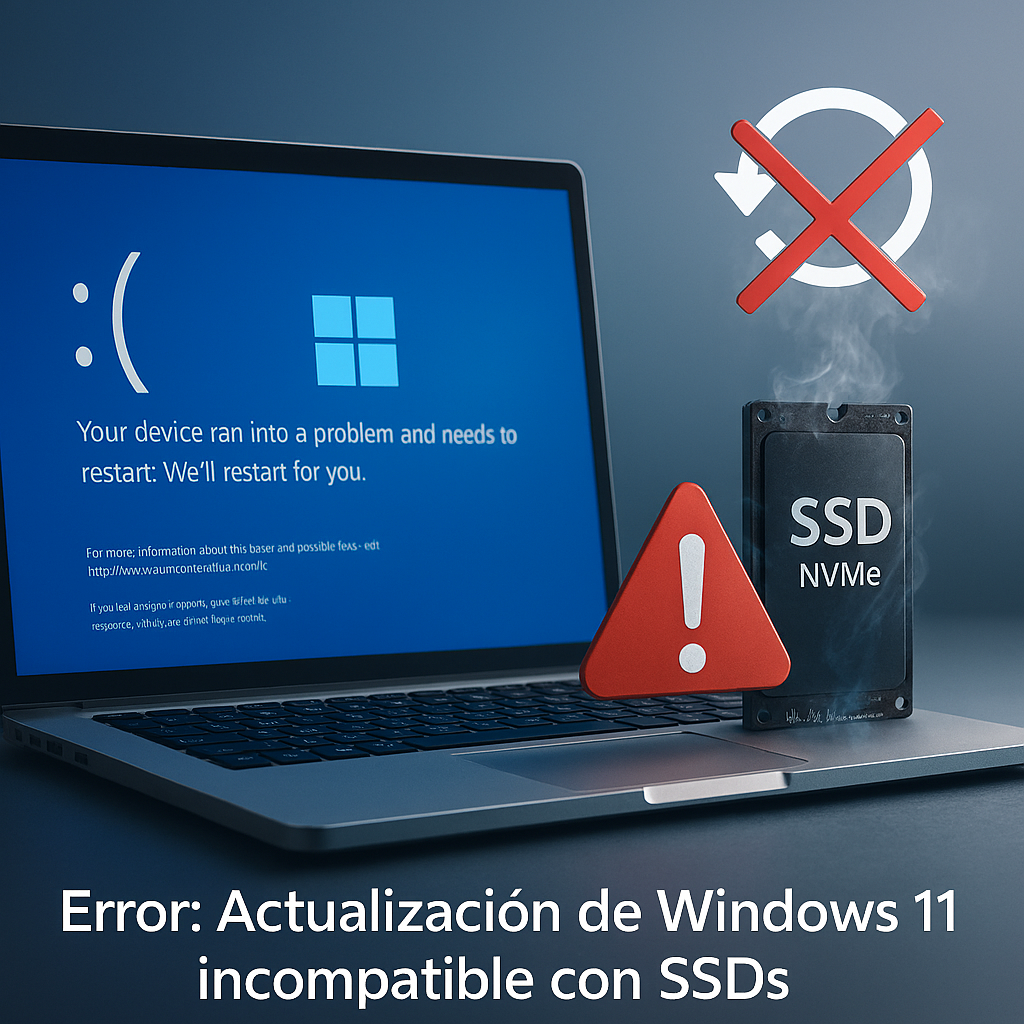
Problemas Windows 11 actualización SSD: Soluciones efectivas para un sistema optimizado
La última actualización de Windows 11 (KB5063878, versión 24H2, build 26100.4946) está provocando problemas críticos en unidades SSD con controladora Phison, poniendo en riesgo datos y estabilidad del sistema.
¿Tu SSD podría estar afectado? Te explicamos cómo identificarlo, pero por ahora, la recomendación es NO instalar esta actualización hasta que Microsoft publique un parche oficial.
¿Qué son los problemas Windows 11 actualización SSD?
Estos ocurren cuando los usuarios experimentan lentitud en la carga del sistema, errores en la instalación de actualizaciones o incluso bloqueos del dispositivo. Estos inconvenientes pueden ser frustrantes, especialmente si dependes de tu computadora para trabajar o estudiar.
Causas comunes de los problemas Windows 11 actualización SSD
Existen varias razones por las cuales pueden surgir estos problemas al actualizar a Windows 11:
- Incompatibilidad de hardware: Algunos SSD pueden no ser plenamente compatibles con la última versión de Windows.
- Controladores desactualizados: No tener los controladores correctos puede causar fallos en las actualizaciones.
- Infecciones de malware: Virus o software malicioso pueden interferir en el proceso de actualización.
- Espacio insuficiente: Si tu SSD está lleno, puede ser difícil aplicar las actualizaciones correctamente.
Identificando los problemas Windows 11 actualización SSD
Para solucionar, es esencial poder identificar los problemas. Los síntomas más comunes incluyen:
- Desempeño lento del sistema.
- Errores durante la actualización.
- Mensajes de advertencia sobre la capacidad del disco.
- Bloqueos y congelamientos del sistema.
Pasos para solucionar problemas Windows 11 actualización SSD
Si experimentas alguna de las mencionadas dificultades, sigue estos pasos para resolver tus problemas:
1. Verifica la compatibilidad de tu SSD
Antes de actualizar, asegúrate de que tu SSD sea compatible con Windows 11. Consulta el sitio web del fabricante para obtener información sobre la compatibilidad.
2. Actualiza los controladores de tu SSD
Es vital mantener tus controladores actualizados. Visita el sitio del fabricante de tu SSD y descarga la última versión de los controladores.
3. Realiza un análisis de malware
Ejecuta un software antivirus en tu computadora para asegurarte de que no haya infecciones que estén afectando la actualización.
4. Libera espacio en tu SSD
Si tu SSD está lleno, intenta eliminar archivos innecesarios o mover algunos a un disco externo para liberar espacio. Recuerda que Windows 11 requiere una cantidad mínima de espacio para instalar actualizaciones.
Otras soluciones para problemas persistentes
Si después de seguir los pasos anteriores aún enfrentas problemas, considera las siguientes opciones:
1. Realizar un arranque limpio
Un arranque limpio puede ayudar a identificar si alguna aplicación de inicio está causando conflictos. Para ello, ejecuta msconfig y desactiva todas las aplicaciones de inicio.
2. Restaurar el sistema
Si el problema persiste, puedes restaurar tu sistema a un punto anterior donde no había problemas. Esto se realiza a través de la herramienta de Restauración del sistema en el panel de control.
3. Reinstala Windows 11
Como último recurso, considera reinstalar Windows 11. Esto puede resolver problemas de forma definitiva, pero asegúrate de hacer una copia de seguridad de tus archivos antes.
¿Dónde encontrar más información?
Para más detalles sobre problemas Windows 11 actualización SSD, puedes visitar la página oficial de Microsoft que ofrece guías sobre soluciones de problemas.
Asimismo, puedes consultar otros artículos en nuestro blog que detallan pasos adicionales para optimizar tu sistema.
Los problemas Windows 11 pueden ser molestos, pero con los pasos adecuados, es posible resolverlos sin dificultad. Asegúrate de verificar la compatibilidad de tu hardware, mantener tus controladores al día y realizar un análisis de seguridad en tu sistema. Si necesitas ayuda adicional, consulta nuestra sección de soporte o contáctanos. ¡Optimiza tu experiencia con Windows 11 y disfruta de un sistema sin problemas!

